 کاورکانکت
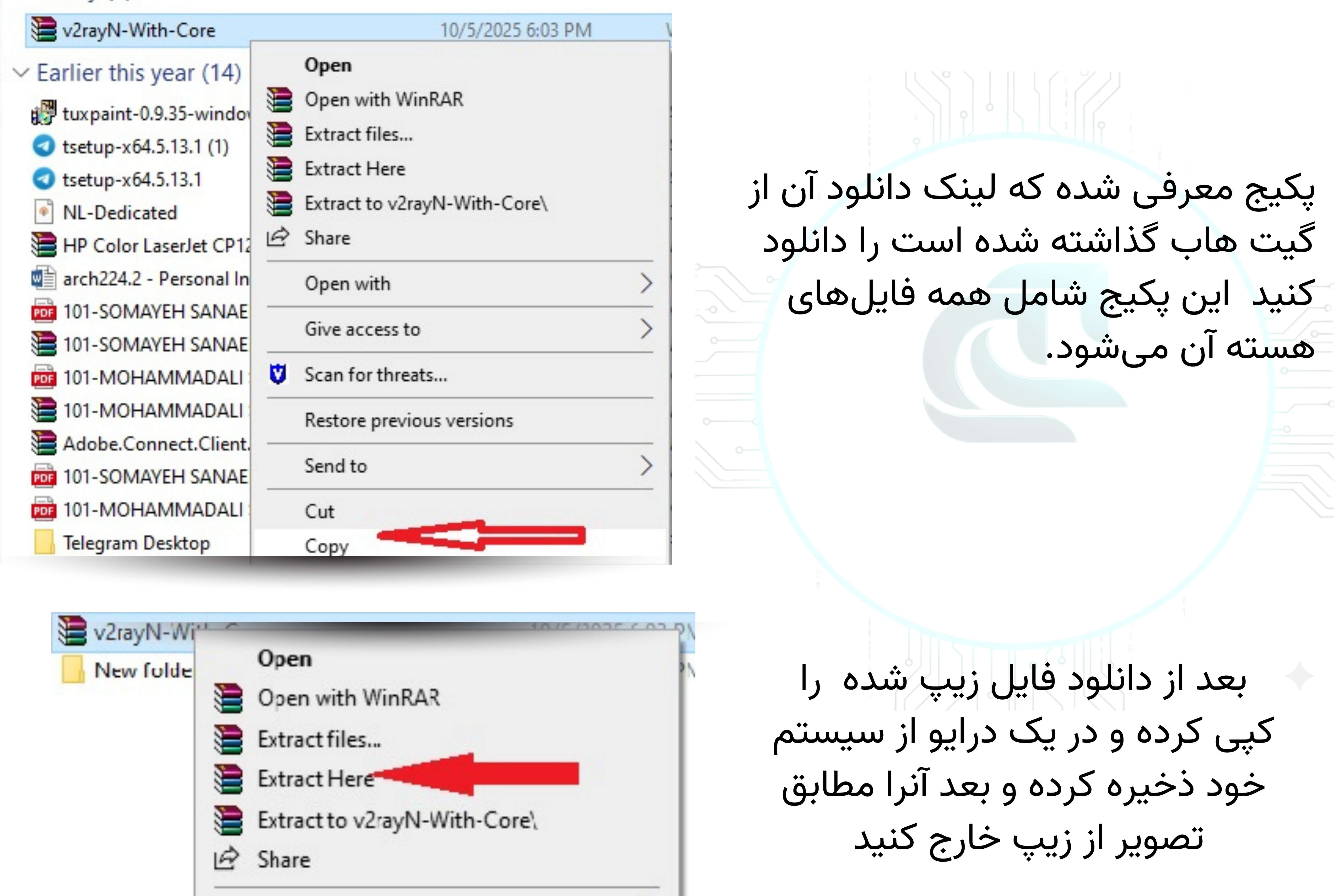
روی «دانلود برنامه» بزنید تا بستهی v2rayN-With-Core از گیتهاب دانلود شود؛ این بسته همهی فایلهای هستهی برنامه را دارد. فایل زیپ را در یک درایو سیستم (مثلاً D) کپی کنید و با راستکلیک و گزینهی Extract Here از حالت فشرده خارج کنید.
راهنمای تصویری ۱۰ مرحلهای برای نصب V2rayNG روی ویندوز.

v2rayN برنامهای برای ویندوز است که کانفیگ کاور کانکت را در آن وارد میکنید. تصویرهای زیر ۱۰ مرحله هستند و زیر هر مرحله خلاصهی همان تصویر به متن نوشته شده. کارهای اصلی:
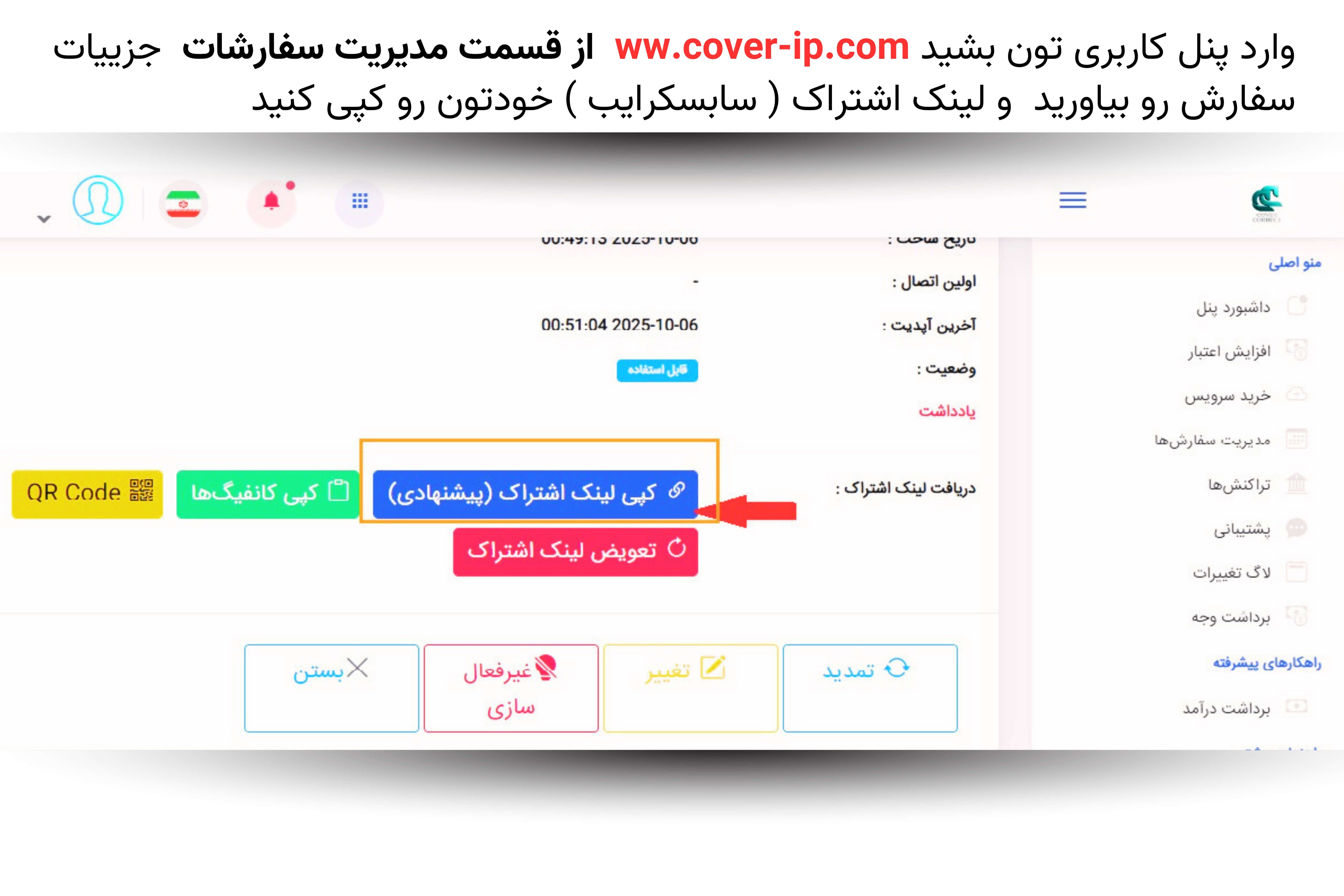
لینک اشتراک را از پنل کاربری میگیرید. اگر هنوز اشتراک ندارید، اول اکانت تست رایگان بگیرید.
روی «دانلود برنامه» بزنید تا بستهی v2rayN-With-Core از گیتهاب دانلود شود؛ این بسته همهی فایلهای هستهی برنامه را دارد. فایل زیپ را در یک درایو سیستم (مثلاً D) کپی کنید و با راستکلیک و گزینهی Extract Here از حالت فشرده خارج کنید.
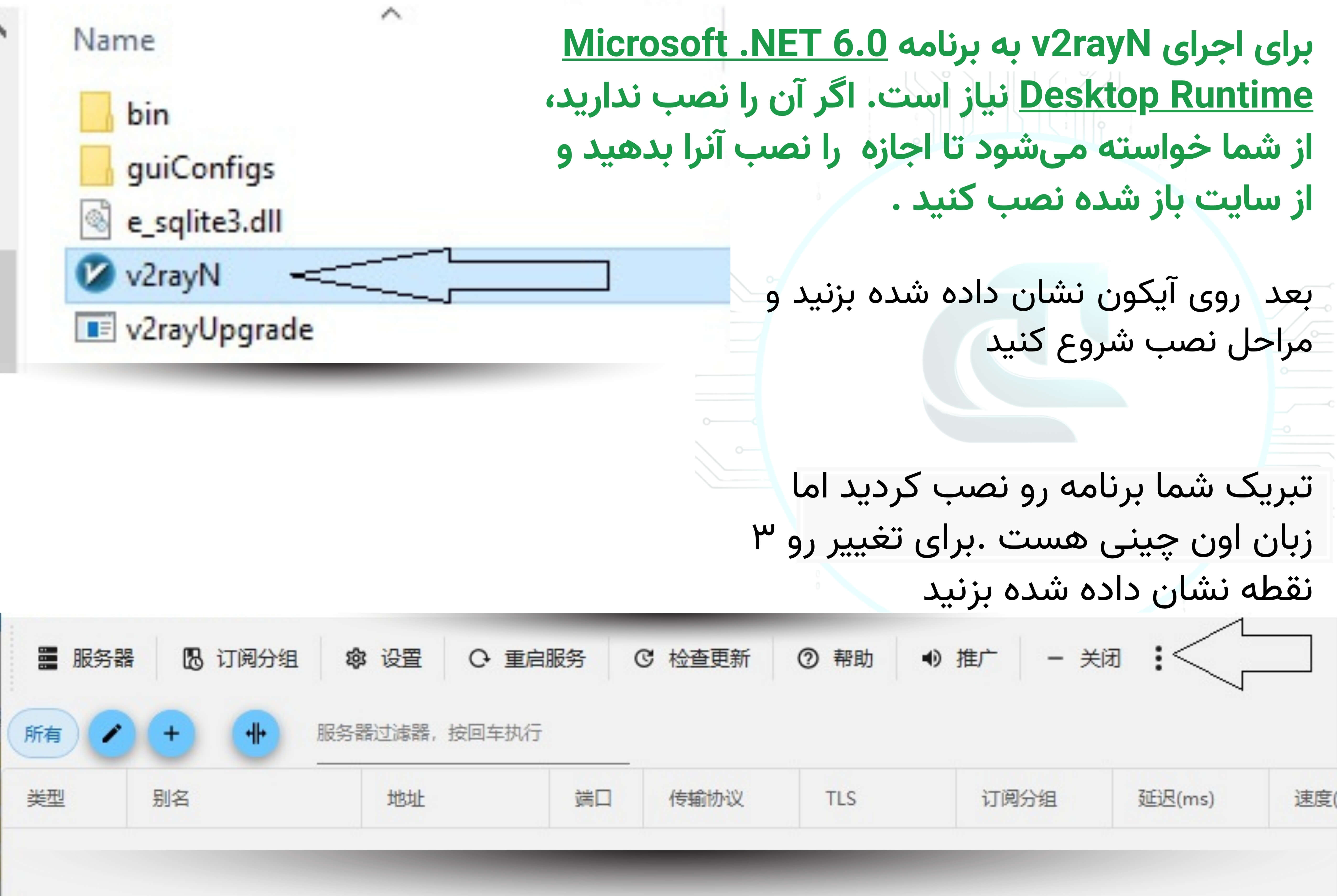
برای اجرای v2rayN، برنامهی Microsoft .NET 6.0 Desktop Runtime لازم است. اگر نصب نباشد، خودش پیشنهاد نصب میدهد؛ اجازه بدهید و از سایت بازشده نصبش کنید. بعد روی آیکون v2rayN در پوشهی استخراجشده دوبار کلیک کنید. زبان برنامه در اولین اجرا چینی است که در مرحلهی بعد انگلیسیاش میکنیم.
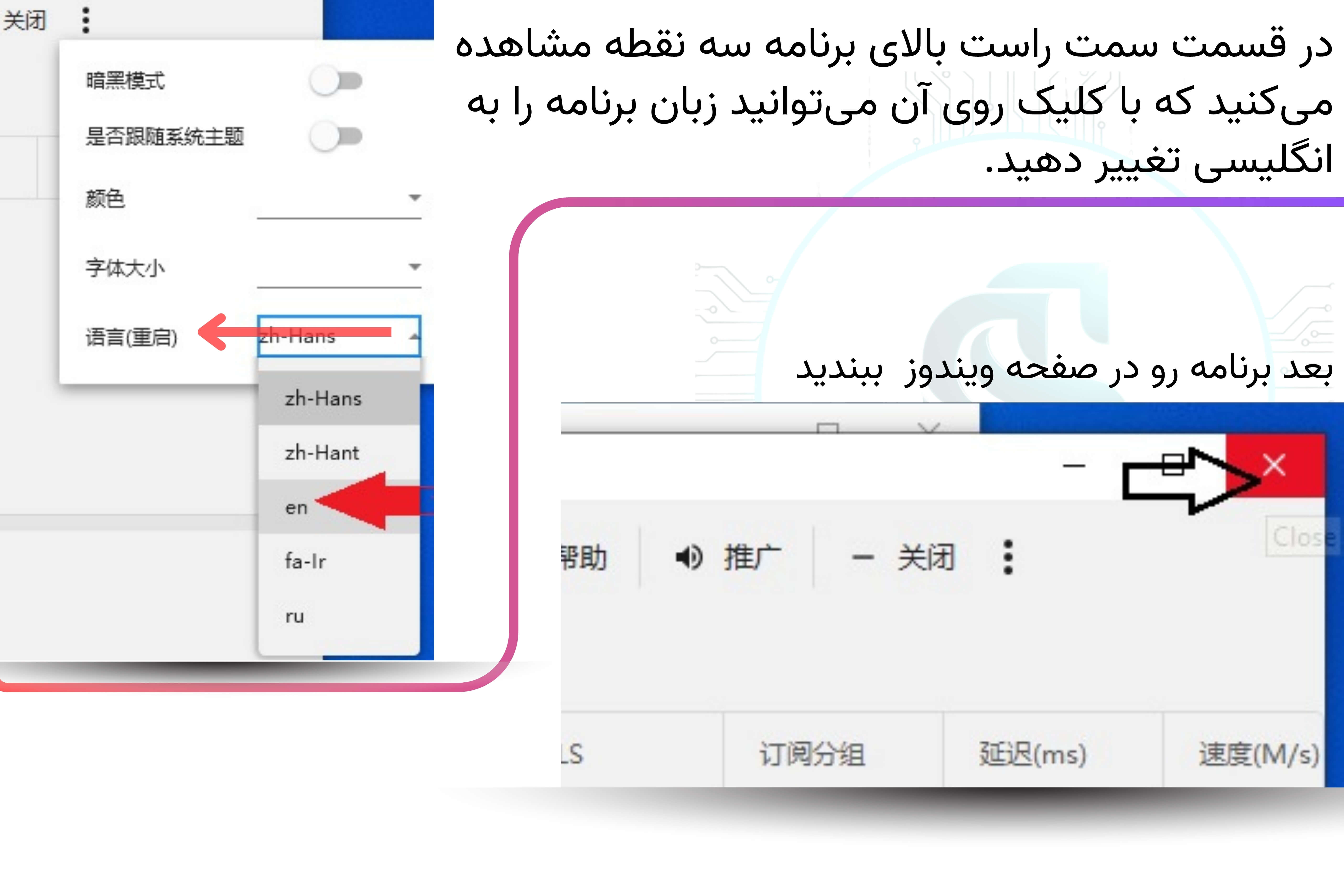
بالا سمت راست برنامه سه نقطه هست. روی آن بزنید، در منوی باز شده آخرین گزینه (زبان، با مقدار پیشفرض zh-Hans) را باز کنید و en را انتخاب کنید. بعد پنجرهی برنامه را با ضربدر ببندید.
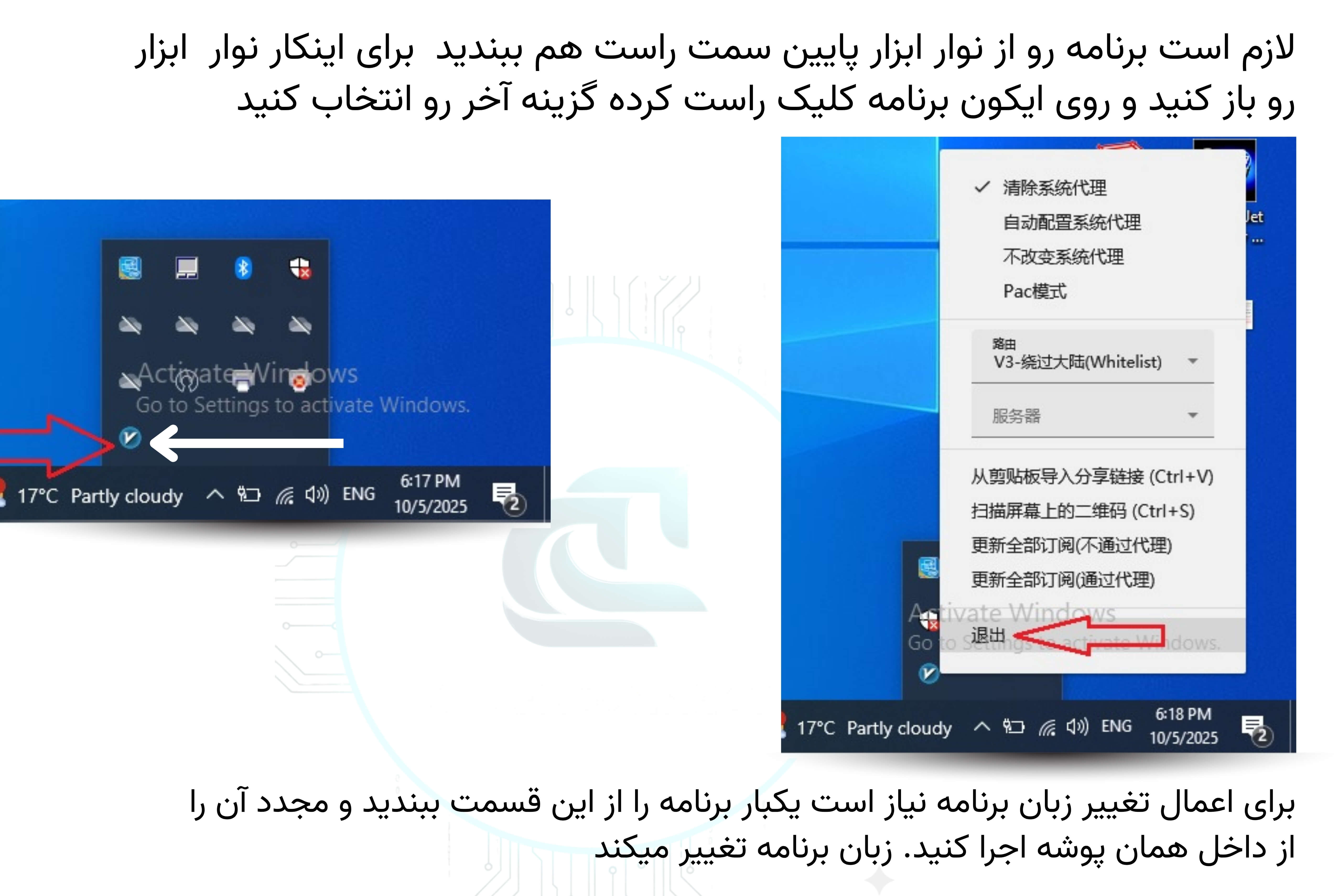
تغییر زبان وقتی اعمال میشود که برنامه یکبار کامل بسته شود. نوار ابزار پایین سمت راست ویندوز را باز کنید (فلش ^)، روی آیکون v2rayN راستکلیک کنید و آخرین گزینه (Exit) را بزنید. بعد دوباره برنامه را از همان پوشه اجرا کنید؛ حالا انگلیسی است.
وارد پنل کاربری شوید (cover-ip.com)، از بخش «مدیریت سفارشات» جزئیات سفارش را باز کنید و دکمهی «کپی لینک اشتراک (پیشنهادی)» را بزنید.
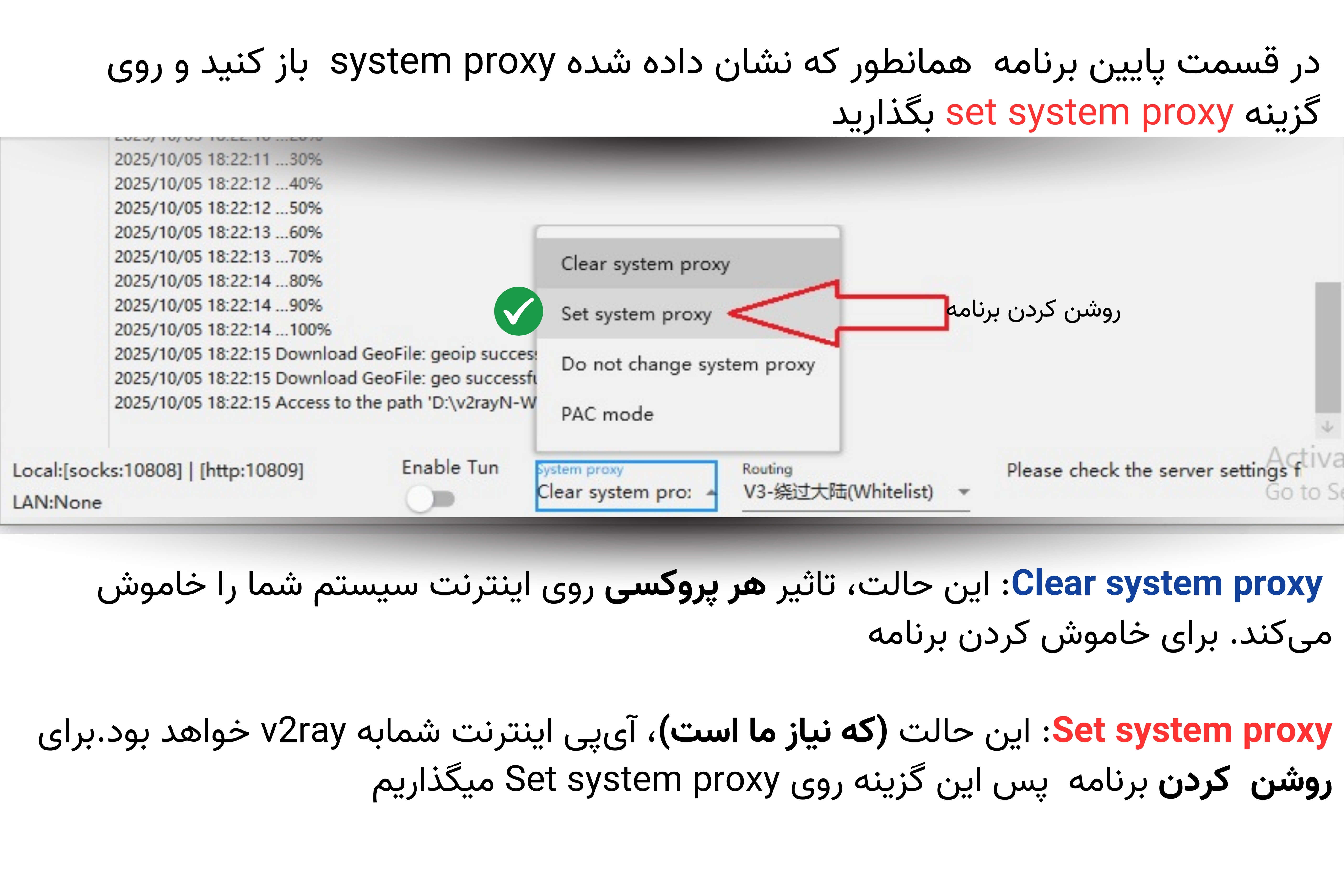
پایین پنجرهی v2rayN منوی System proxy را باز کنید و Set system proxy را انتخاب کنید. با این حالت، اینترنت سیستم از طریق v2rayN میرود و آیپی شما همان آیپی سرور انتخابی میشود. گزینهی Clear system proxy اثر هر پروکسی روی اینترنت سیستم را خاموش میکند و برای خاموش کردن برنامه کاربرد دارد.
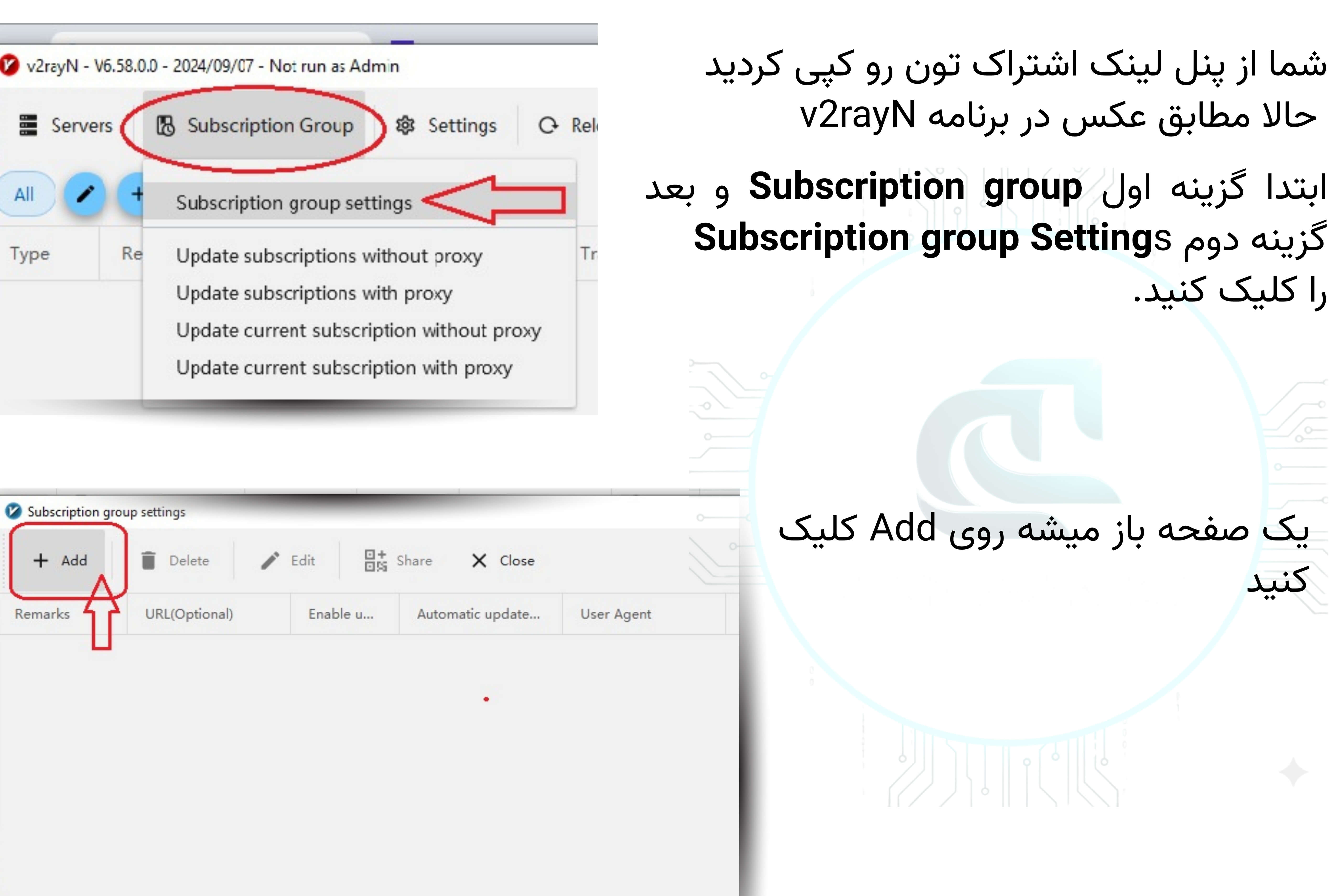
در بالای برنامه روی Subscription Group بزنید و گزینهی Subscription group settings را انتخاب کنید. در پنجرهی بازشده روی Add کلیک کنید.
در فیلد Remarks هر اسمی دوست دارید بنویسید (مثلاً COVER). در فیلد URL (Optional) لینکی را که در مرحلهی ۵ کپی کردهاید جایگذاری کنید و روی Confirm بزنید.
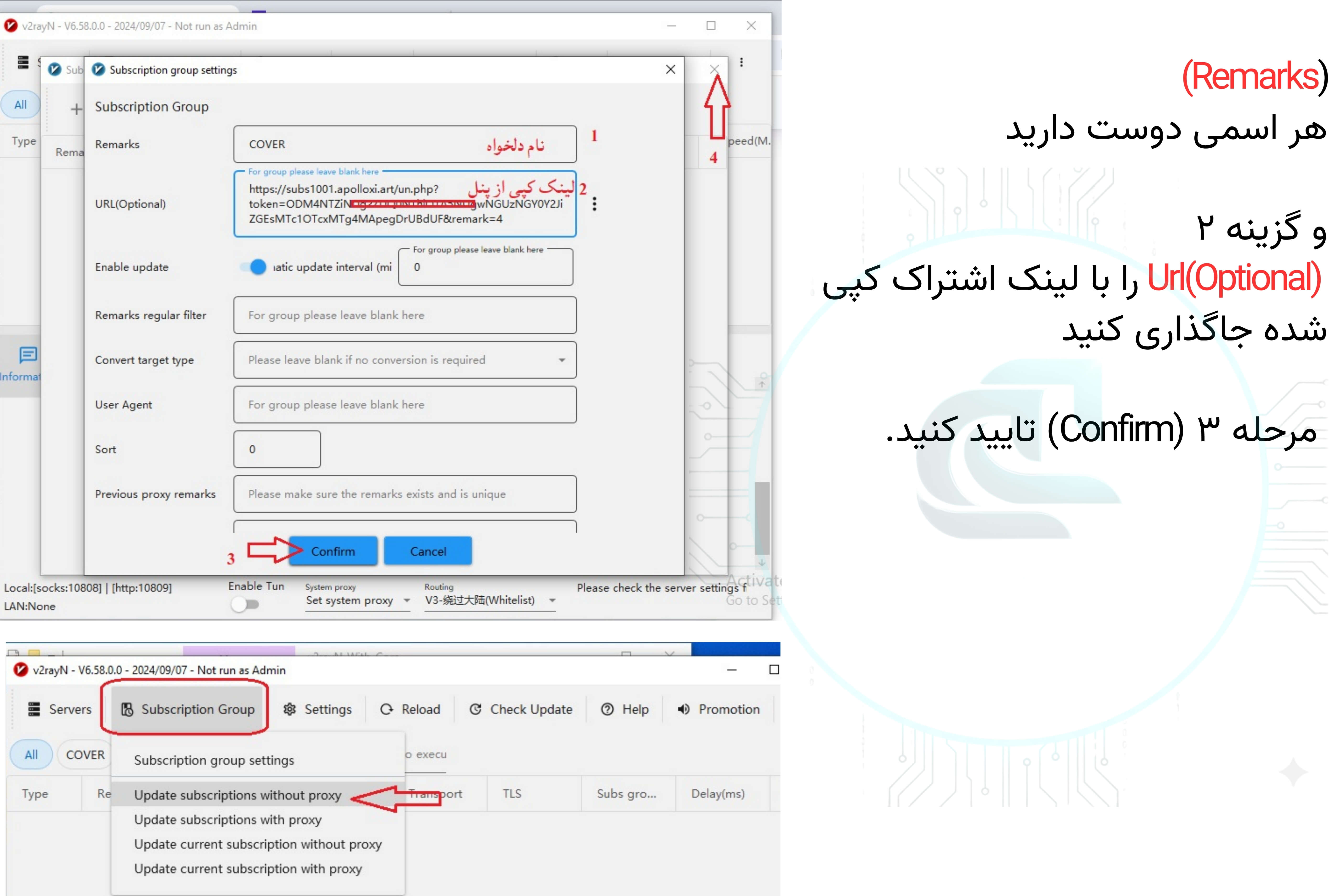
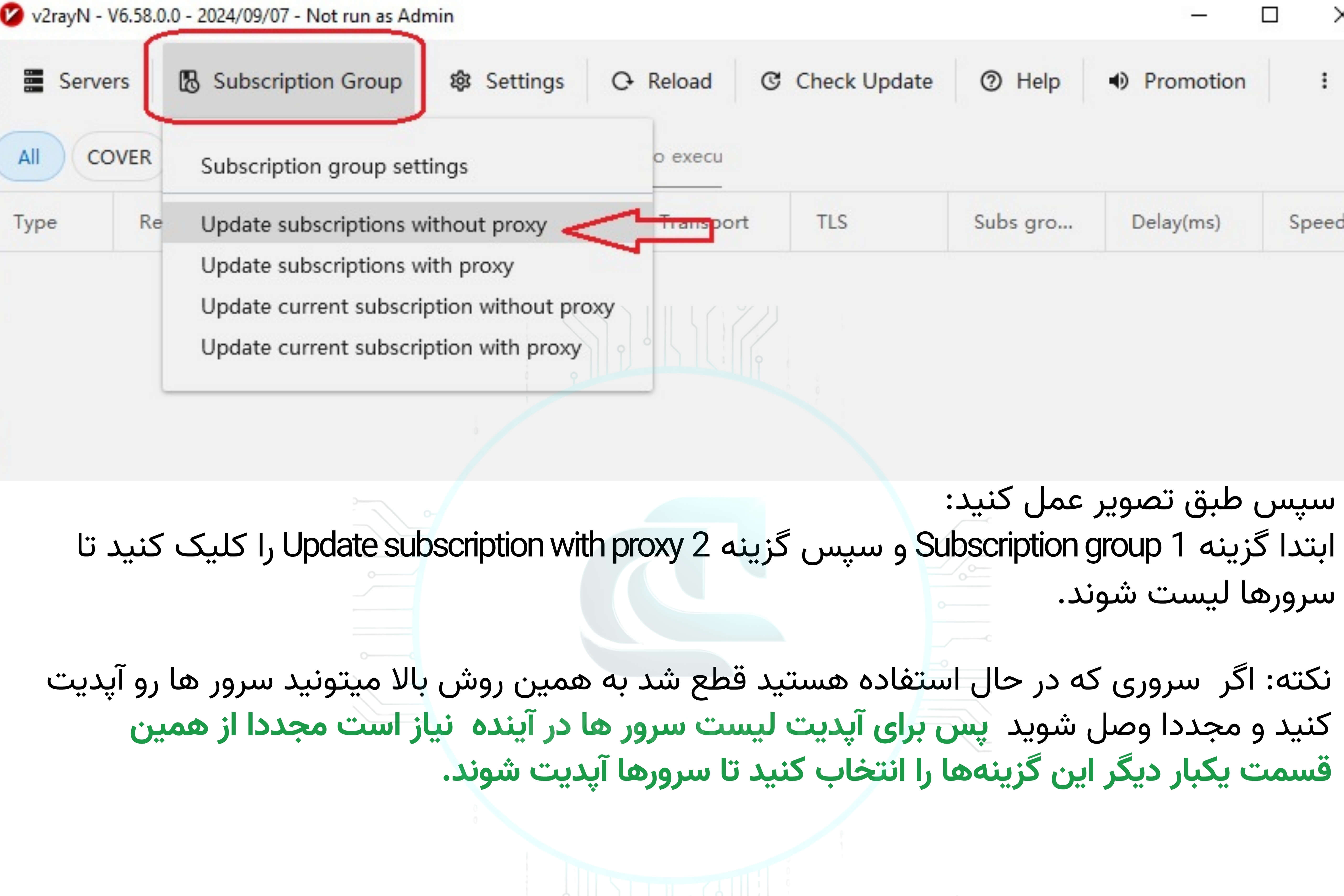
دوباره Subscription Group را باز کنید و گزینهی Update subscriptions را بزنید تا سرورها لیست شوند. بار اول که هنوز سروری ندارید، همان گزینهی without proxy را که در تصویر با فلش مشخص شده انتخاب کنید. هر بار که لازم شد فهرست سرورها را بهروز کنید، از همین قسمت اقدام کنید (وقتی به یک سرور وصل هستید، with proxy هم کار میکند).
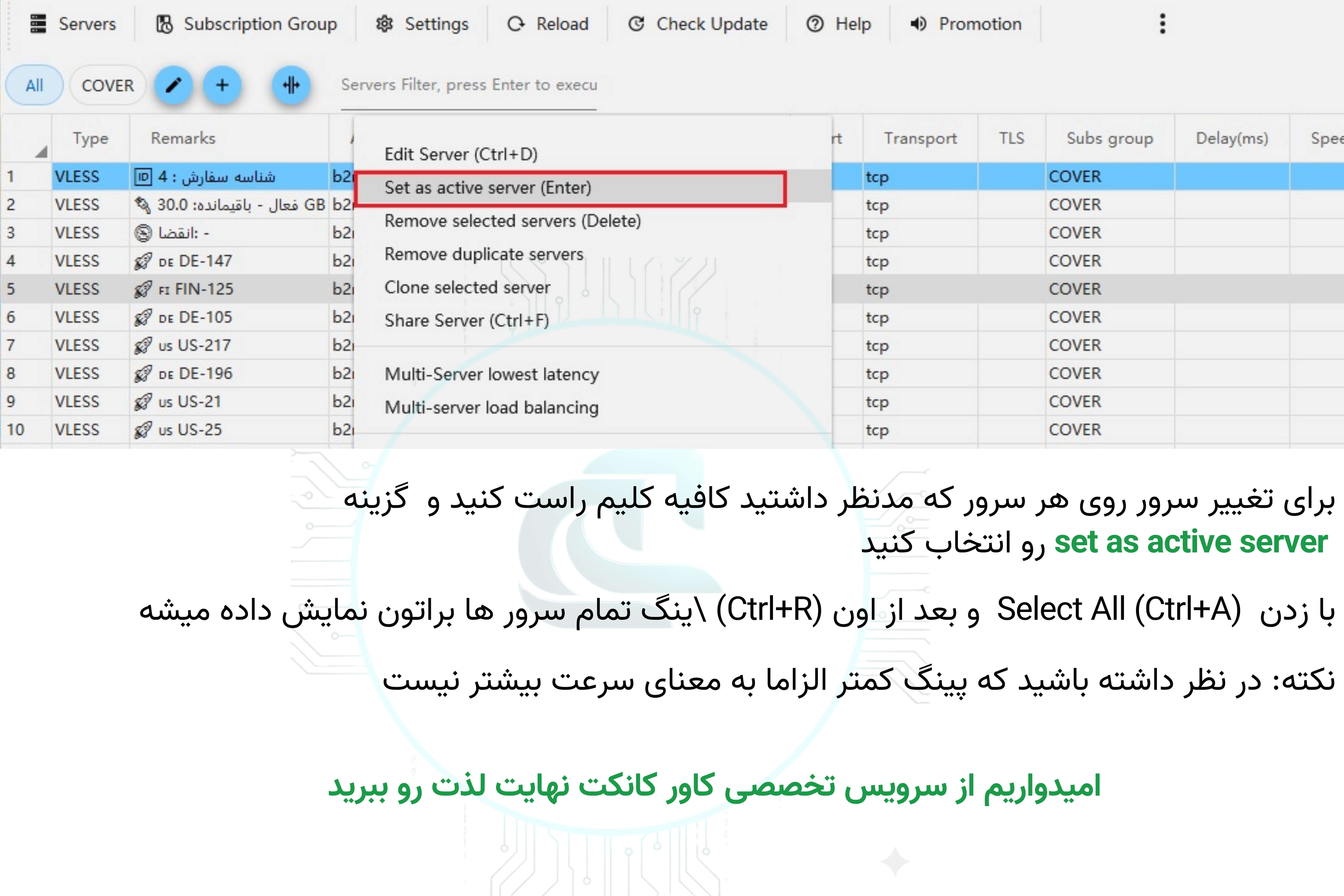
روی سروری که میخواهید راستکلیک کنید و Set as active server (یا کلید Enter) را بزنید. با Select All (Ctrl+A) و بعد Ctrl+R پینگ همهی سرورها نمایش داده میشود. پینگ کمتر الزاماً به معنی سرعت بیشتر نیست.
زبان پیشفرض v2rayN چینی است. طبق مرحلههای ۳ و ۴ از منوی سهنقطه زبان را روی en بگذارید و برنامه را یکبار کامل ببندید و دوباره باز کنید.
v2rayN به Microsoft .NET 6.0 Desktop Runtime نیاز دارد. اگر نصب نیست، اجازه بدهید نصب شود (مرحلهی ۲) و دوباره اجرا کنید.
اشتراکهای حجمی (ماهانه و بدون تاریخ انقضا) آیپی ثابت دارند. اشتراک حجم نامحدود آیپی ثابت ندارد. قیمتها و جزئیات در صفحهی قیمتها است.
بله. از ربات تلگرام میتوانید اکانت تست رایگان (۲۰۰ مگابایت، ۱ روز) بگیرید. شرح کامل در صفحهی اکانت تست رایگان است.
پشتیبانی تلگرام از ساعت ۸ صبح تا ۱۲ شب در دسترس است.
اکانت تست رایگان ۲۰۰ مگابایت و ۱ روز اعتبار دارد؛ برای امتحان همین آموزش کافی است.
بازگشت به مرکز آموزش کاورکانکت
بعد از نصب، برای داشتن کیل سوئیچ در مرورگر کروم، آموزش کیل سوئیچ کروم در ویندوز را ببینید.