
چرا گوگل فلو باز نمیشه؟
اگر Google Flow برای شما باز نمیشود، قبل از هر چیز بدانید که مشکل میتواند به شرایط دسترسی، اتصال یا تنظیمات مرورگر مربوط باشد. در این صفحه بهجای تکرار توضیحات فنی، مستقیم سراغ راهکار عملی میرویم.
اگر میخواهید علتهای باز نشدن Google Flow و مواردی را که سرویس هنگام ورود بررسی میکند بدانید، راهنمای علتهای باز نشدن گوگل فلو را مطالعه کنید.
افزونه کمکی گوگل فلو را تیم فنی کاورکانکت برای همین سناریو توسعه داده است. افزونه روی مرورگر کروم نصب میشود و تنها روی سایت گوگل فلو فعال است. در ادامه، راهکار را قدمبهقدم اجرا میکنیم.
قبل از رفع مشکل گوگل فلو چه چیزهایی را بررسی کنیم؟
پیش از نصب، این سه مورد را آماده کنید تا مراحل بعدی بدون مشکل پیش برود:
← دریافت کانفیگ آیپی ثابت از ربات هوشمند کاورکانکت
دانلود ابزار موردنیاز برای باز کردن Google Flow
اگر هدف شما فقط پیدا کردن علت نیست و میخواهید مشکل باز نشدن گوگل فلو را برطرف کنید، از همین بخش ابزار کمکی را دریافت کنید و سپس مراحل نصب را ادامه دهید.
CoverConnect Flow Helper
نسخه ۱٫۳٫۲ | فایل زیپ حدود ۴۰۰ کیلوبایت | رایگان
ویدیو آموزش نصب و فعالسازی افزونه رفع مشکل گوگل فلو
اگر دیدن مراحل بهصورت ویدیو برایتان راحتتر است، آموزش کامل نصب افزونه کاورکانکت و باز کردن Google Flow را در ویدیوی زیر ببینید. مراحل نوشتاری و تصویری هم در ادامه آمده است.
آموزش استفاده از ابزار برای باز شدن گوگل فلو
هر مرحله با تصویر همان بخش همراه است. مراحل را بهترتیب انجام دهید تا ابزار فعال شود و سپس Google Flow را باز کنید.
دانلود افزونه کمکی گوگل فلو
ابتدا فایل افزونه کمکی گوگل فلو (نسخه ۱٫۳٫۲) را با دکمه «دانلود فایل افزونه» در همین صفحه دریافت کنید. فایل بهصورت زیپ ذخیره میشود. اگر نسخه قبلی را نصب کردهاید، حتماً اول آن را طبق «بهروزرسانی مهم» بالای صفحه حذف کنید.
خارج کردن فایل از حالت زیپ
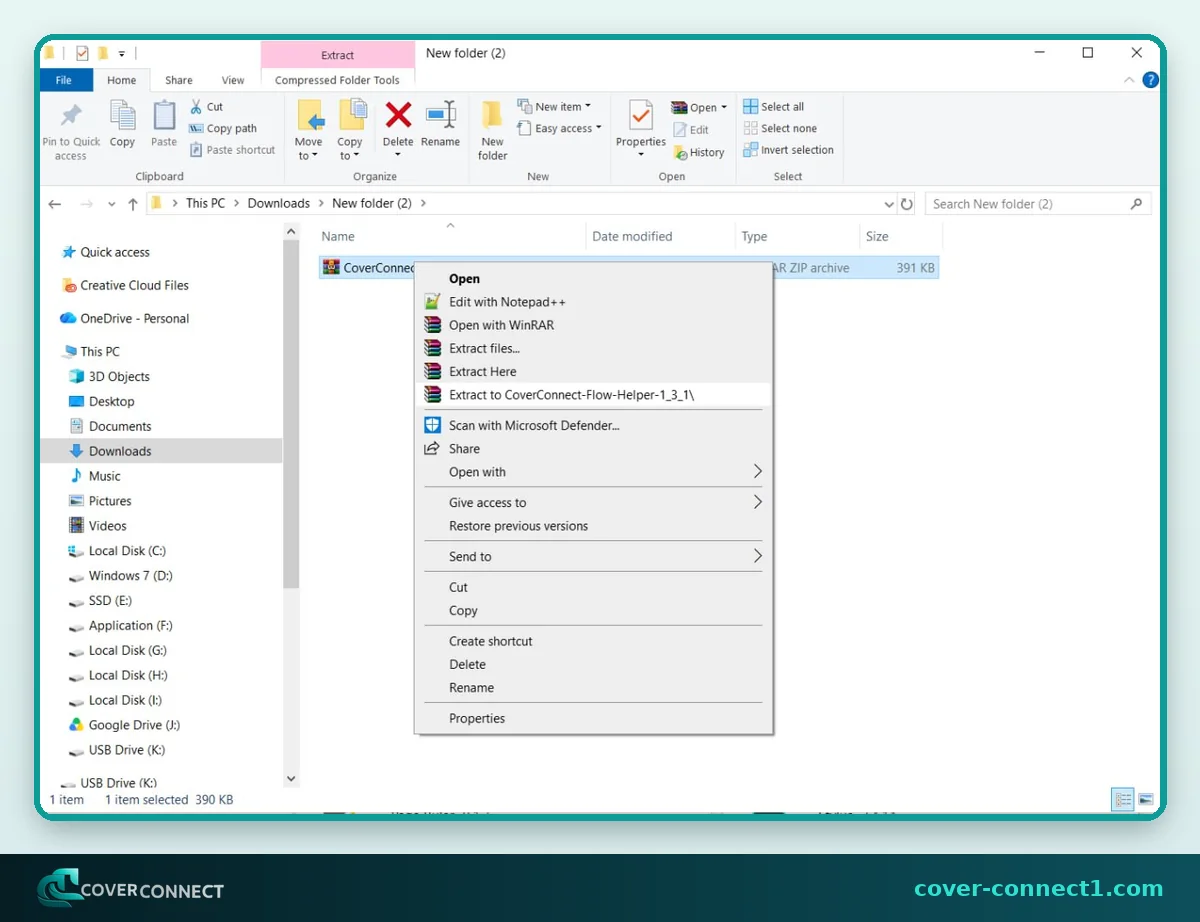
وارد محل ذخیره فایل (معمولاً پوشه Downloads) شوید. روی فایل کلیک راست کنید و گزینه Extract Here را انتخاب کنید تا محتوای زیپ استخراج شود.
کپی کردن آدرس پوشه افزونه
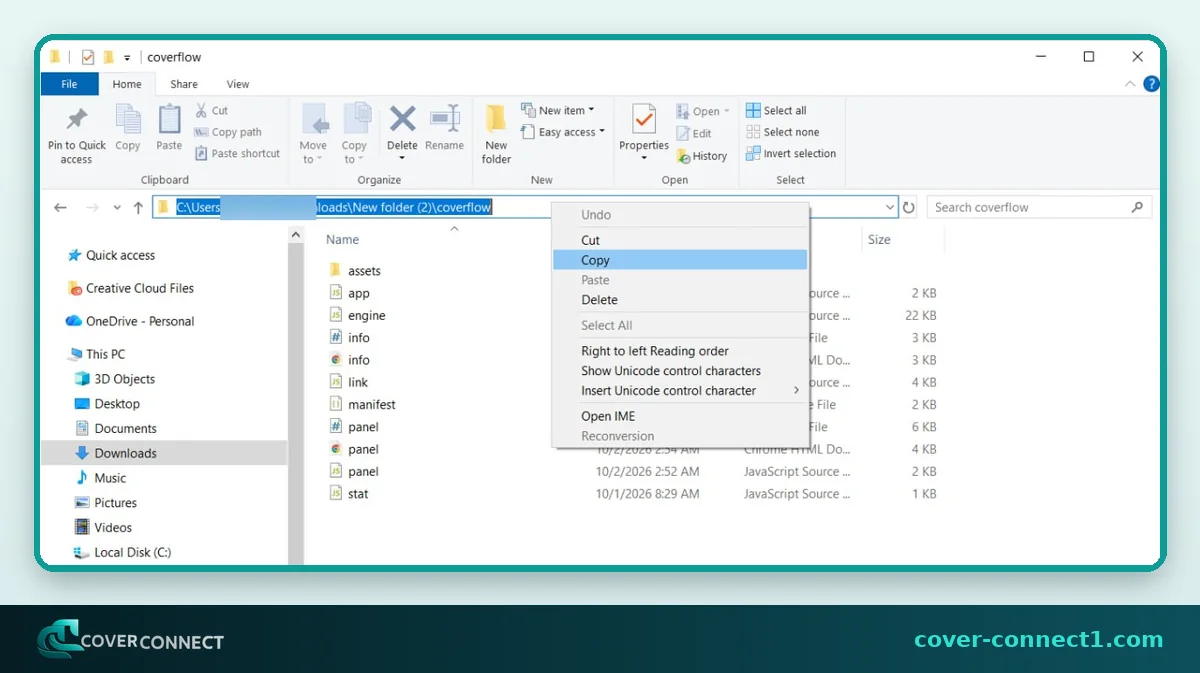
پس از استخراج، پوشهای به نام coverflow ساخته میشود. وارد آن شوید، روی نوار آدرس (Address bar) بالای پنجره کلیک کنید تا آدرس انتخاب شود و سپس آن را کپی کنید (Ctrl + C یا کلیک راست و Copy).
باز کردن صفحه افزونههای گوگل کروم
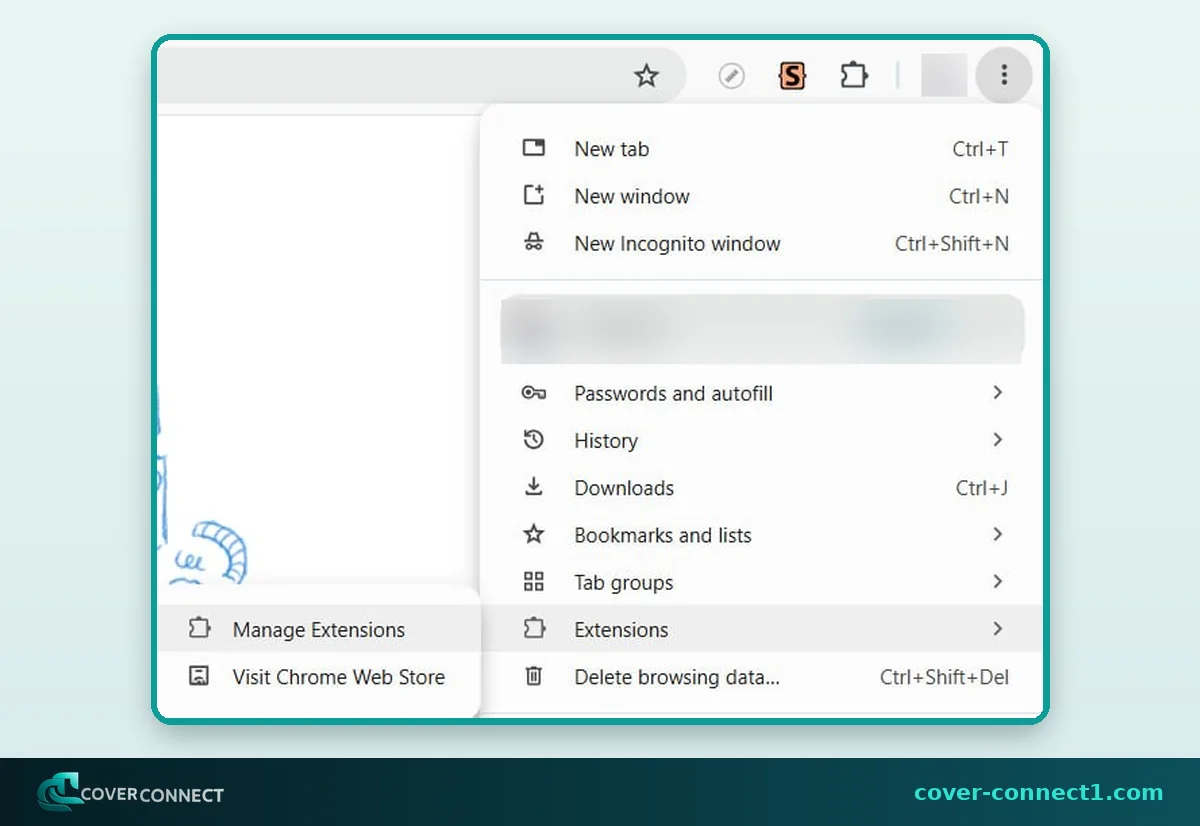
مرورگر گوگل کروم را باز کنید. روی منوی سهنقطه بالا سمت راست بزنید، گزینه Extensions و سپس Manage Extensions را انتخاب کنید. میتوانید آدرس chrome://extensions را هم مستقیم وارد کنید.
روشن کردن حالت توسعهدهنده (Developer mode)
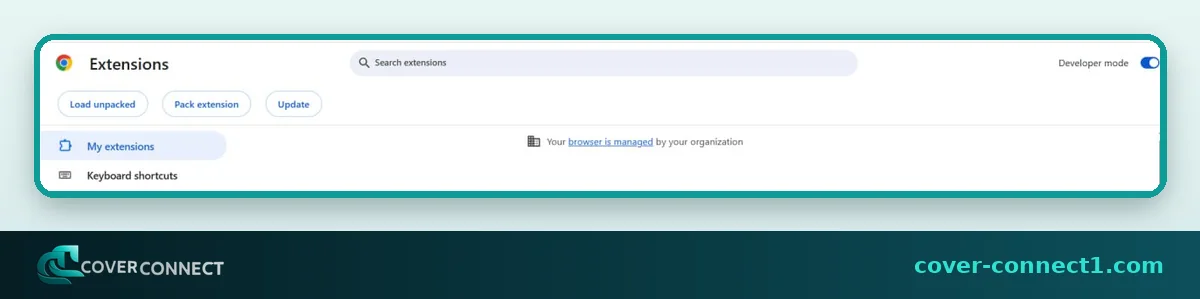
در صفحه باز شده، بالا سمت راست گزینه Developer mode را روشن کنید. بعد از روشن شدن، دکمه Load unpacked در بالای صفحه سمت چپ ظاهر میشود؛ روی آن بزنید.
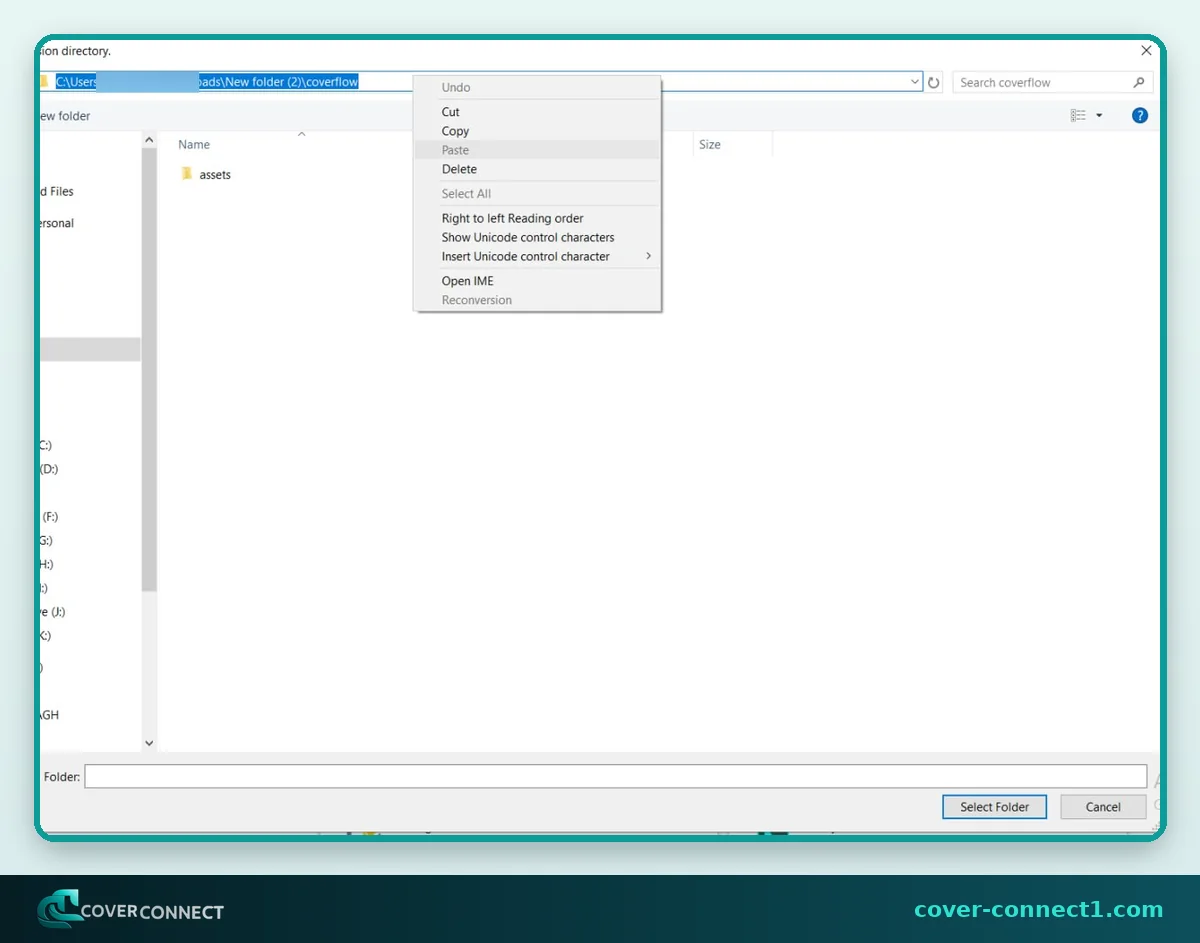
چسباندن آدرس و انتخاب پوشه افزونه
در پنجرهای که باز میشود، روی نوار آدرس بالای پنجره کلیک کنید، کلیک راست کرده و آدرسی را که در مرحله ۳ کپی کردید Paste کنید. سپس کلید Enter و بعد گزینه Select Folder را بزنید.
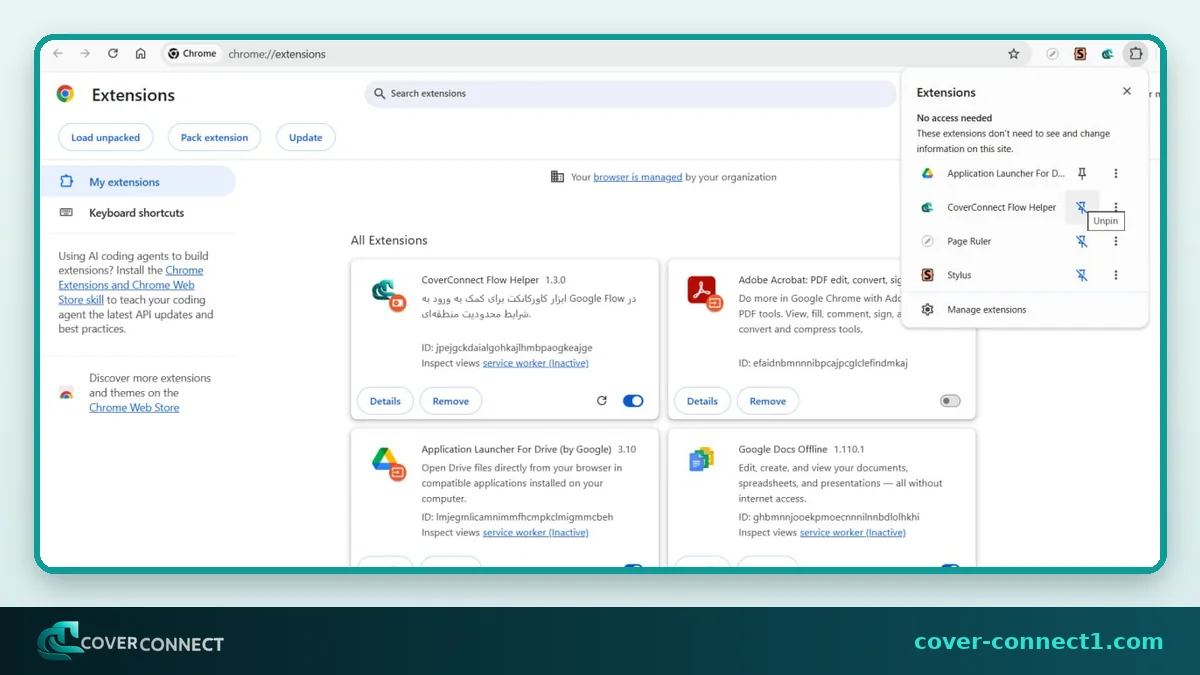
روشن بودن افزونه و پین کردن آن
اکنون افزونه کاورکانکت به لیست افزونهها اضافه شده است. دقت کنید کلید آن روشن (آبی) باشد. سپس روی آیکن پازل در نوار ابزار کروم بزنید و با کلیک روی علامت سنجاق (Pin)، افزونه کاورکانکت را پین کنید تا همیشه در دسترس باشد.
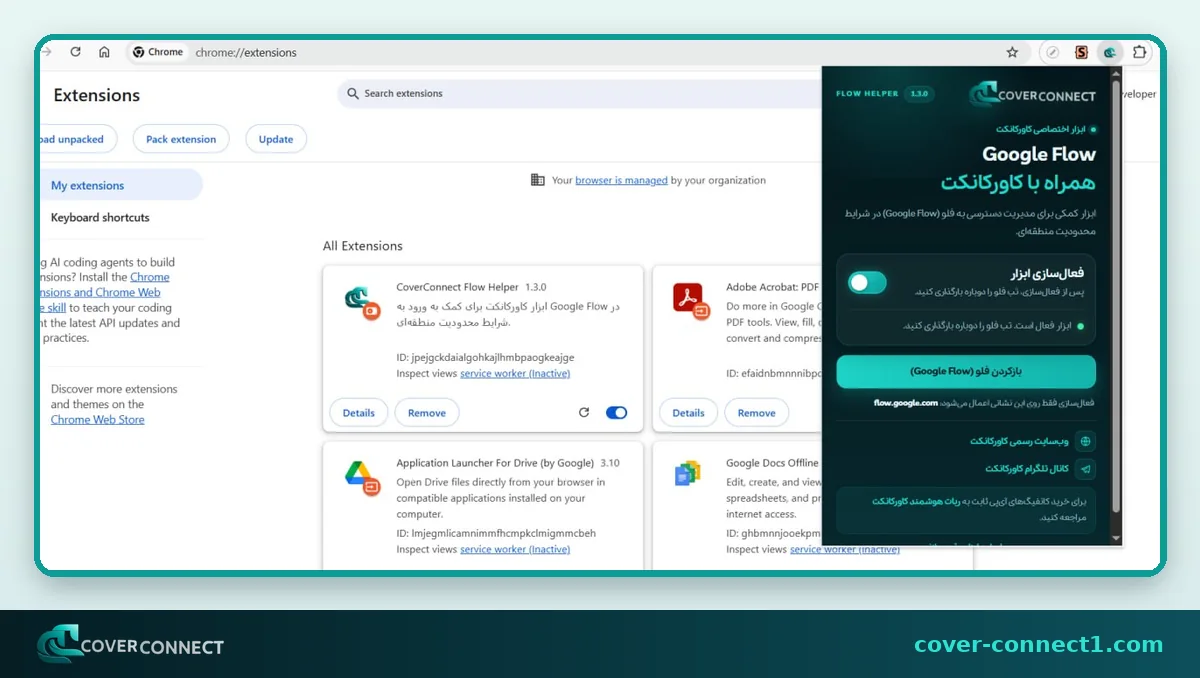
باز کردن پنل افزونه و فعالسازی ابزار
روی آیکن افزونه کاورکانکت بزنید تا پنل آن باز شود. کلید «فعالسازی ابزار» را روشن کنید. وقتی پیام «ابزار فعال است» با نقطه سبز نمایش داده شد، همه چیز آماده است و پنل باید مانند تصویر باشد.
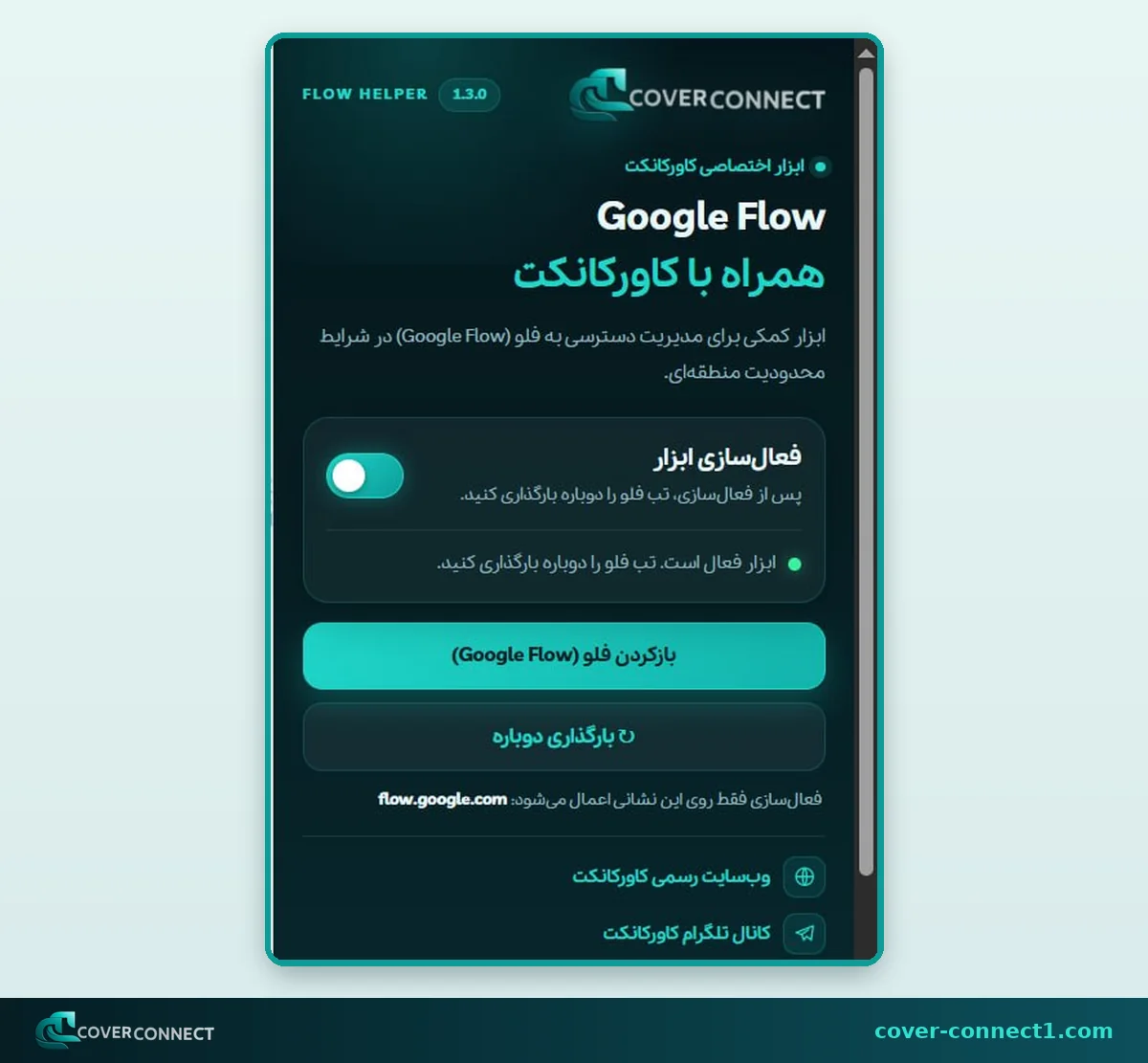
بازکردن گوگل فلو و تماشای نتیجه
در پنل افزونه روی دکمه «بازکردن فلو (Google Flow)» بزنید. اگر مراحل را درست انجام داده باشید، سایت گوگل فلو در یک تب جدید باز میشود. در صورت نیاز، با دکمه «بارگذاری دوباره» تب را یکبار رفرش کنید.
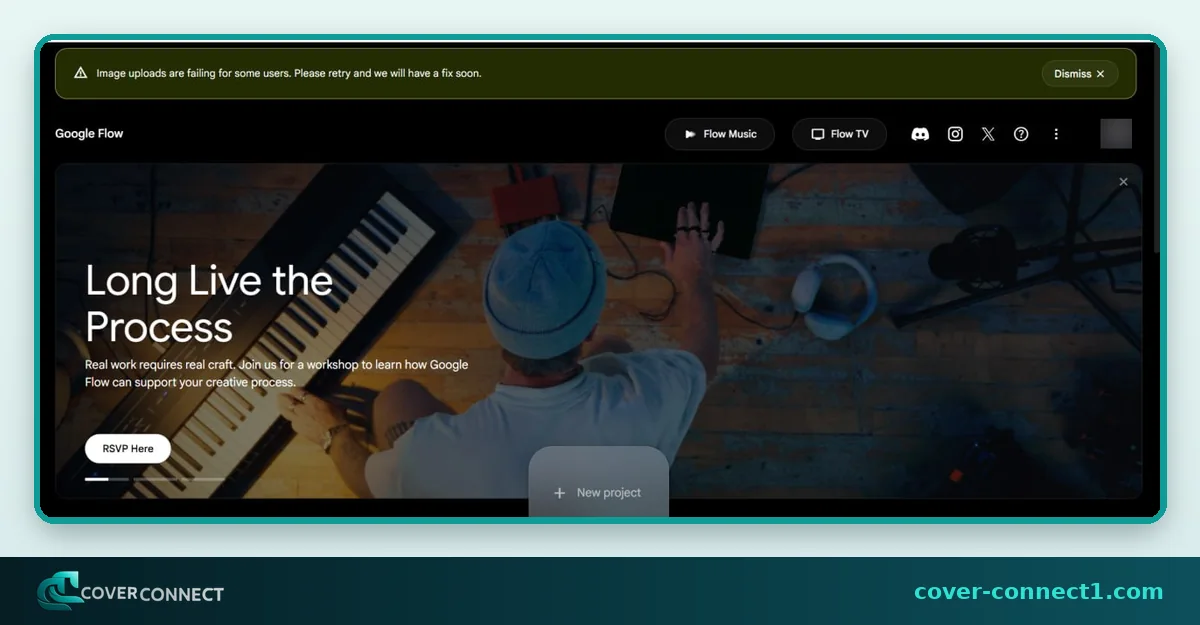
تبریک میگوییم! افزونه کمکی کاورکانکت برای گوگل فلو را با موفقیت فعال کردید و اکنون میتوانید از امکانات آن استفاده کنید.
اگر Google Flow هنوز باز نشد چه کنیم؟
- در تمام مراحل، ویپیان یا کانفیگ شما باید روشن باشد.
- پوشه coverflow را بعد از نصب حذف یا جابهجا نکنید؛ کروم افزونه را از همان پوشه بارگذاری میکند.
- بعد از روشن کردن افزونه، تب گوگل فلو را یکبار دوباره بارگذاری (Reload) کنید.
- اگر سایت باز نشد، لوکیشن خود را روی ترکیه، هلند یا انگلیس بگذارید.
- برای پایداری بیشتر، از آیپی ثابت با رنج تمیز استفاده کنید.
- مطمئن شوید نسخه قدیمی ۱٫۳٫۱ را حذف کردهاید و فقط نسخه ۱٫۳٫۲ نصب است.
- اگر باز هم مشکل داشتید، به پشتیبانی کاورکانکت در تلگرام پیام بدهید.
مطالب و صفحات مرتبط
سؤالات متداول درباره باز نشدن گوگل فلو
افزونه را قبلاً نصب کرده بودم و حالا کار نمیکند؛ چه کنم؟
گوگل روش ارسال درخواستهای سایت فلو را تغییر داده و نسخه قدیمی (۱٫۳٫۱) دیگر کار نمیکند. افزونه قدیمی را از chrome://extensions حذف کنید (Remove)، نسخه ۱٫۳٫۲ را از همین صفحه دانلود کنید و طبق ویدیو و مراحل آموزش دوباره نصب کنید. بعد تب فلو را ببندید و تازه باز کنید. اگر مشکل ماند، به پشتیبانی کاورکانکت در تلگرام پیام بدهید.
آیا افزونه گوگل فلو کاورکانکت رایگان است؟
بله، دانلود و نصب این افزونه رایگان است و توسط تیم فنی کاورکانکت برای کمک به کاربران فارسیزبان توسعه یافته است.
آیا با آیپی ثابت کاورکانکت مشکل باز نشدن گوگل فلو برطرف میشود؟
بله. اگر علت باز نشدن گوگل فلو آیپی باشد (رنج مشترک یا آلوده، آیپی متغیر یا لوکیشن نامناسب)، با آیپی ثابت تمیز کاورکانکت مشکل برطرف میشود. اگر مشکل از حساب گوگل است، راهنمای رفع خطای گوگل فلو را ببینید.
گوگل فلو با VPN باز نمیشه؛ آیا افزونه میتواند مشکل را حل کند؟
افزونه بهتنهایی کافی نیست؛ برای کارکرد درست باید ویپیان یا کانفیگ شما روشن باشد و بهتر است از آیپی ثابت با رنج تمیز استفاده کنید. افزونه در کنار اتصال مناسب به باز شدن گوگل فلو کمک میکند، اما نتیجه را تضمین نمیکند.
برای باز شدن گوگل فلو از چه لوکیشنی استفاده کنیم؟
لوکیشنهای ترکیه، هلند و انگلیس معمولاً انتخابهای مناسبی هستند. بهتر است از کانفیگهای آیپی ثابت یا اشتراکهای حجمی کاورکانکت استفاده کنید.
بعد از نصب افزونه گوگل فلو میتوانم پوشه آن را حذف کنم؟
خیر. کروم افزونه را مستقیماً از همان پوشه بارگذاری میکند، پس پوشه را پاک یا جابهجا نکنید.
چرا گوگل فلو باز نمیشه و اگر باز نشد چه کنم؟
مطمئن شوید ویپیان روشن است، کلید فعالسازی ابزار روشن است و تب گوگل فلو را یکبار دوباره بارگذاری کردهاید. در صورت ادامه مشکل، لوکیشن یا آیپی خود را عوض کنید.
برای Google Flow آیپی ثابت را از کجا تهیه کنیم؟
از طریق ربات هوشمند تلگرام کاورکانکت میتوانید کانفیگ آیپی ثابت تهیه کنید.
آمادهاید؟ همین حالا شروع کنید
افزونه را دانلود کنید و برای اتصال پایدار، کانفیگ آیپی ثابت خود را از ربات کاورکانکت تهیه کنید.